Połącz konto Meta
Najprostszy sposób: przycisk „Połącz z Meta” w Ustawieniach → Meta (albo podczas przewodnika startowego). Logujesz się przez Meta, zaznaczasz konta reklamowe, które chcesz udostępnić — i gotowe. Nic nie kopiujesz, nic nie tworzysz, a połączenie nie wygasa.
Instrukcja poniżej opisuje drugi, ręczny sposób — token użytkownika systemowego. Potrzebujesz go tylko wtedy, gdy chcesz połączyć konto należące do Menedżera Firmy, w którym aplikacja Sustento jest już zainstalowana.
Sustento łączy się z Twoim kontem reklamowym przez token użytkownika systemowego — stałe, bezpieczne połączenie przez oficjalne API Meta, które nie wygasa przy zmianie hasła i nie wymaga logowania Facebookiem. Token tworzysz raz w Meta Business Suite i wklejasz w Sustento. Całość zajmuje około 5 minut.
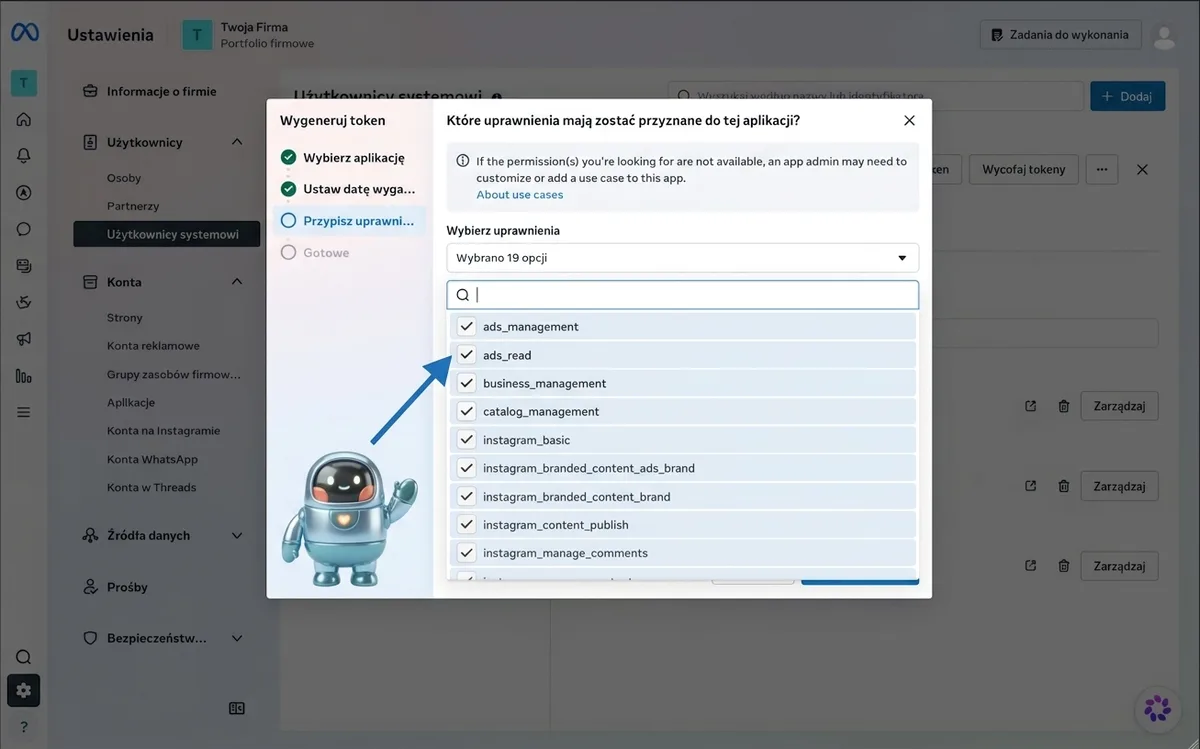
Token otrzymuje wyłącznie uprawnienia do reklam (ads_read i ads_management) — nie daje dostępu do Twojego profilu, wiadomości ani strony. W
Sustento jest przechowywany w postaci zaszyfrowanej.
Token wygenerujesz w ustawieniach Meta Business w 6 krokach. Przejdziemy przez nie razem: Otwórz Meta Business
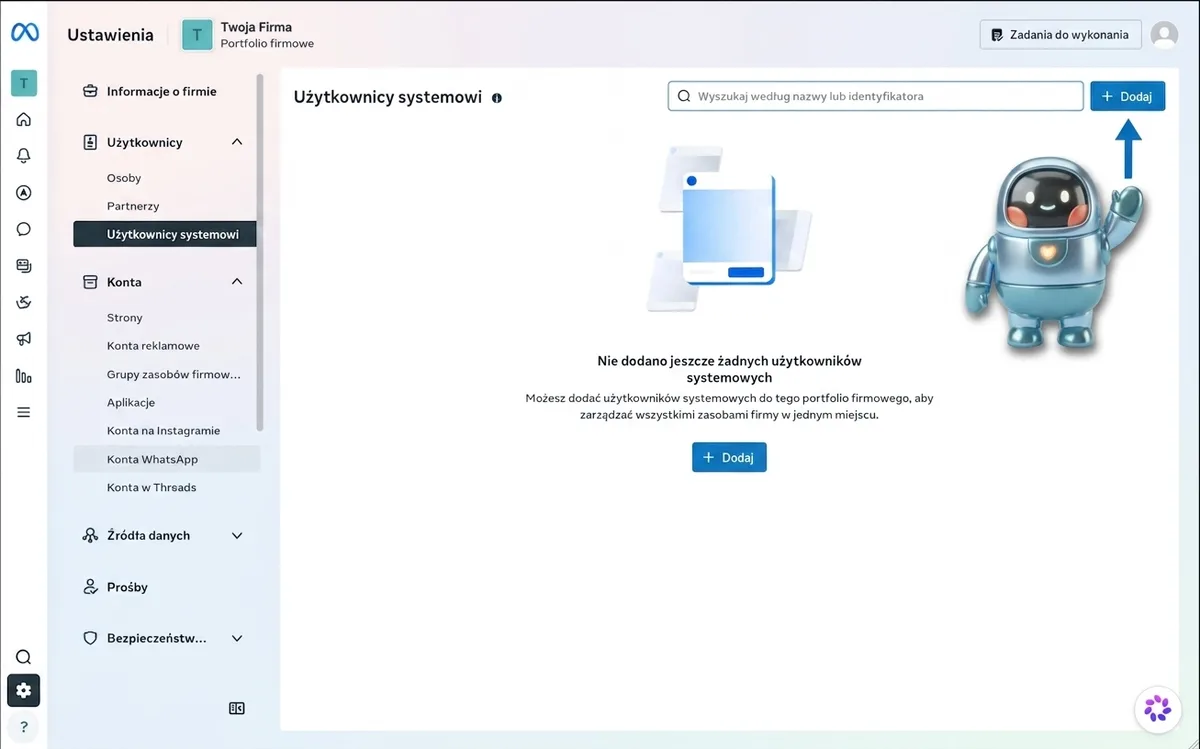
1. Otwórz Użytkowników systemowych
W Meta Business Suite wejdź w Ustawienia firmy → Użytkownicy → Użytkownicy systemowi — albo po prostu kliknij przycisk powyżej. Następnie kliknij Dodaj.
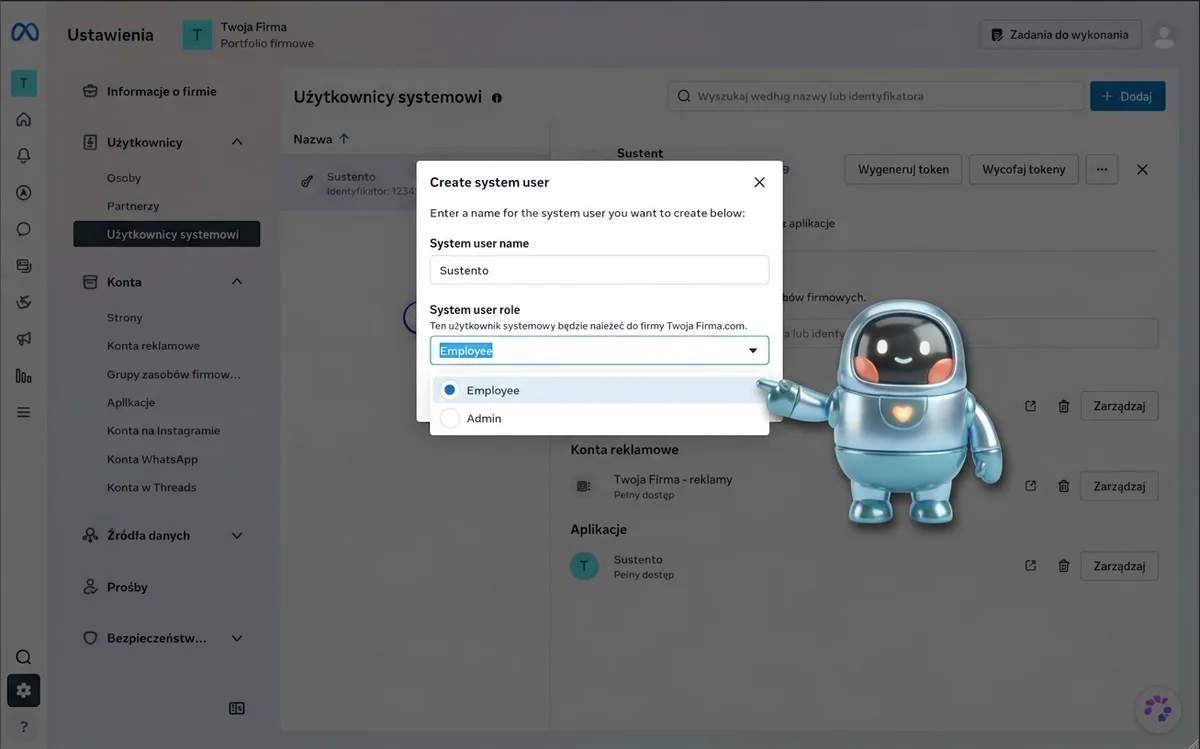
2. Utwórz użytkownika systemowego
Nazwij użytkownika (np. „Sustento”) i wybierz rolę Employee — uprawnienia administratora nie są potrzebne.
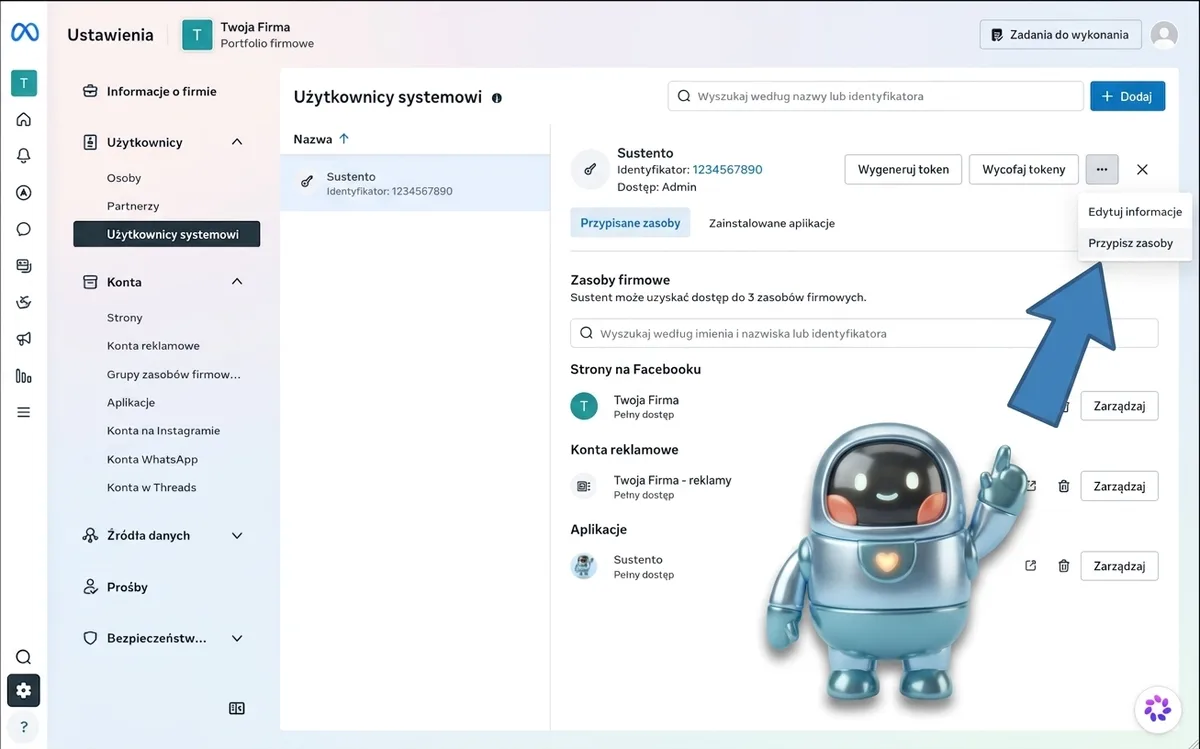
3. Przypisz zasoby
Kliknij ⋯ i wybierz Przypisz zasoby. Przypisz konto reklamowe (pełna kontrola) oraz aplikację Sustento — bez przypisanej aplikacji nie wygenerujesz tokenu.
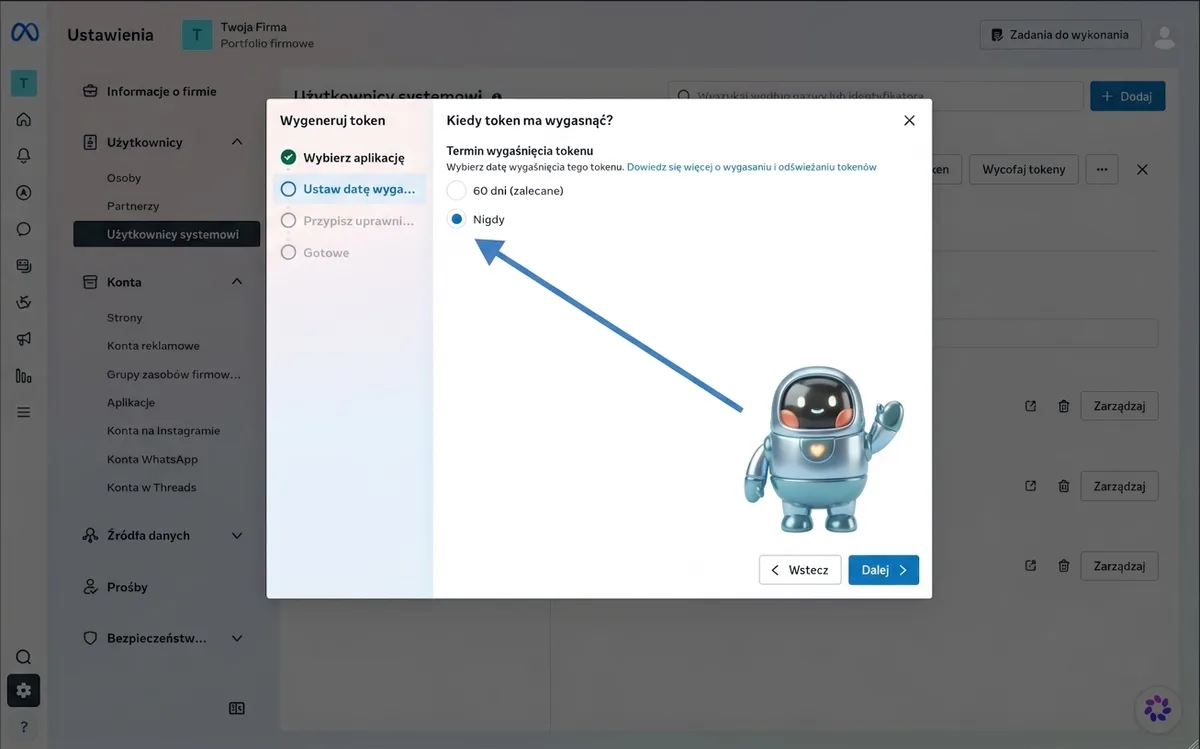
4. Wygeneruj token
Kliknij Wygeneruj token, wybierz aplikację Sustento i termin wygaśnięcia Nigdy.
5. Zaznacz uprawnienia
Na liście uprawnień zaznacz ads_read i ads_management, a potem przejdź dalej.
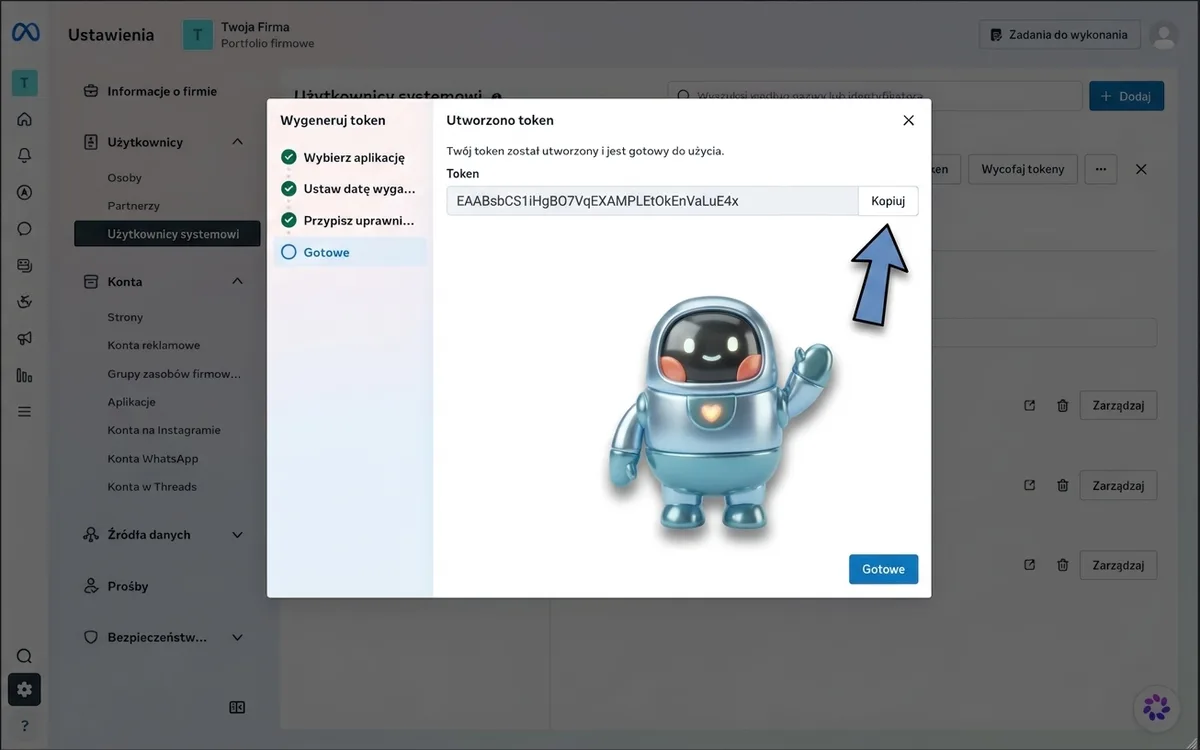
6. Skopiuj token
Token zobaczysz tylko raz — skopiuj go i wklej w pole poniżej.
Po wklejeniu tokenu w Sustento
- Wklej token w formularzu połączenia (podczas przewodnika startowego lub w Ustawieniach → Meta).
- Kliknij „Sprawdź konta” — Sustento zweryfikuje token i pokaże listę kont reklamowych, do których ma dostęp.
- Zaznacz konta, które chcesz połączyć, i zatwierdź.
- Pierwsza synchronizacja ruszy automatycznie — kampanie pojawią się na Panelu w ciągu kilku minut.
Kilka kont reklamowych?
Możesz połączyć więcej niż jedno konto reklamowe — limit zależy od planu (Start: 1, Wzrost: 3, Pro: 5). Przy wielu kontach lista kampanii i Panel pokazują nazwę konta przy każdej pozycji, a przy tworzeniu kampanii wybierasz, którego konta dotyczy.
Coś nie działa?
Najczęstsze potknięcie to pominięcie kroku 3 — przypisania zarówno konta reklamowego, jak i aplikacji Sustento do użytkownika systemowego. Jeśli po wklejeniu tokenu nie widzisz swoich kont, wróć do tego kroku. Pozostałe problemy opisujemy w artykule Połączenie z Meta przestało działać.
Potrzebujesz pomocy?
Napisz do nas na [email protected] — zwykle odpowiadamy w ciągu jednego dnia roboczego.
Dane kontaktowe